
Проверка LCP Seohonest помогает сравнить, как быстро появляется крупнейший видимый элемент на страницах разных типов. Инструмент выбирает представителей разделов и запускает мобильные лабораторные измерения Lighthouse. Используйте результат, чтобы найти проблемный шаблон и подготовить следующую проверку. Один проход не описывает весь сайт и опыт всех его посетителей.
Подготовьте сайт к проверке
Откройте проверяемую страницу в обычном браузере. Убедитесь, что она доступна без пароля и показывает нужное содержимое. Если вместо страницы появляется проверка доступа, ошибка или перенаправление на другой сайт, сначала разберитесь с этим ответом. Инструмент не сможет измерить исходную страницу, которую ему не отдали.
- В поле «Адрес сайта» введите домен или полный адрес сайта. Для первого прохода удобно начать с главной.
- Отметьте «У меня есть право на проверку этого сайта».
- Нажмите «Проверить LCP» и дождитесь выбора типов страниц.
- Следите за этапом и процентом выполнения. После выбора адресов сервис запускает мобильные лабораторные замеры.
Не отправляйте закрытые адреса, персональные ссылки и URL с параметрами доступа. Пока идёт проверка, не нужно повторно нажимать кнопку запуска. «Остановить» прекращает проход и оставляет уже полученные строки в таблице; результат такого прохода следует считать неполным.
Проверьте, какие страницы вошли в отчёт
Сервис исследует типы страниц, а не каждый URL. В таблице указаны тип, вложенность и проверенный адрес. Откройте несколько представителей и проверьте, действительно ли это нужные страницы: категория, товар, услуга или статья. Автоматическая группировка помогает начать работу, но не заменяет знание структуры сайта.
Если адрес перенаправлялся, учитывайте конечный URL. Плохой показатель представителя может указывать на проблему общего шаблона, однако это ещё не доказательство одинакового результата у всех страниц раздела. После первого прохода проверьте ещё несколько адресов нужного типа и сохраните состав выборки для последующего сравнения.
Разберите показатели в строке
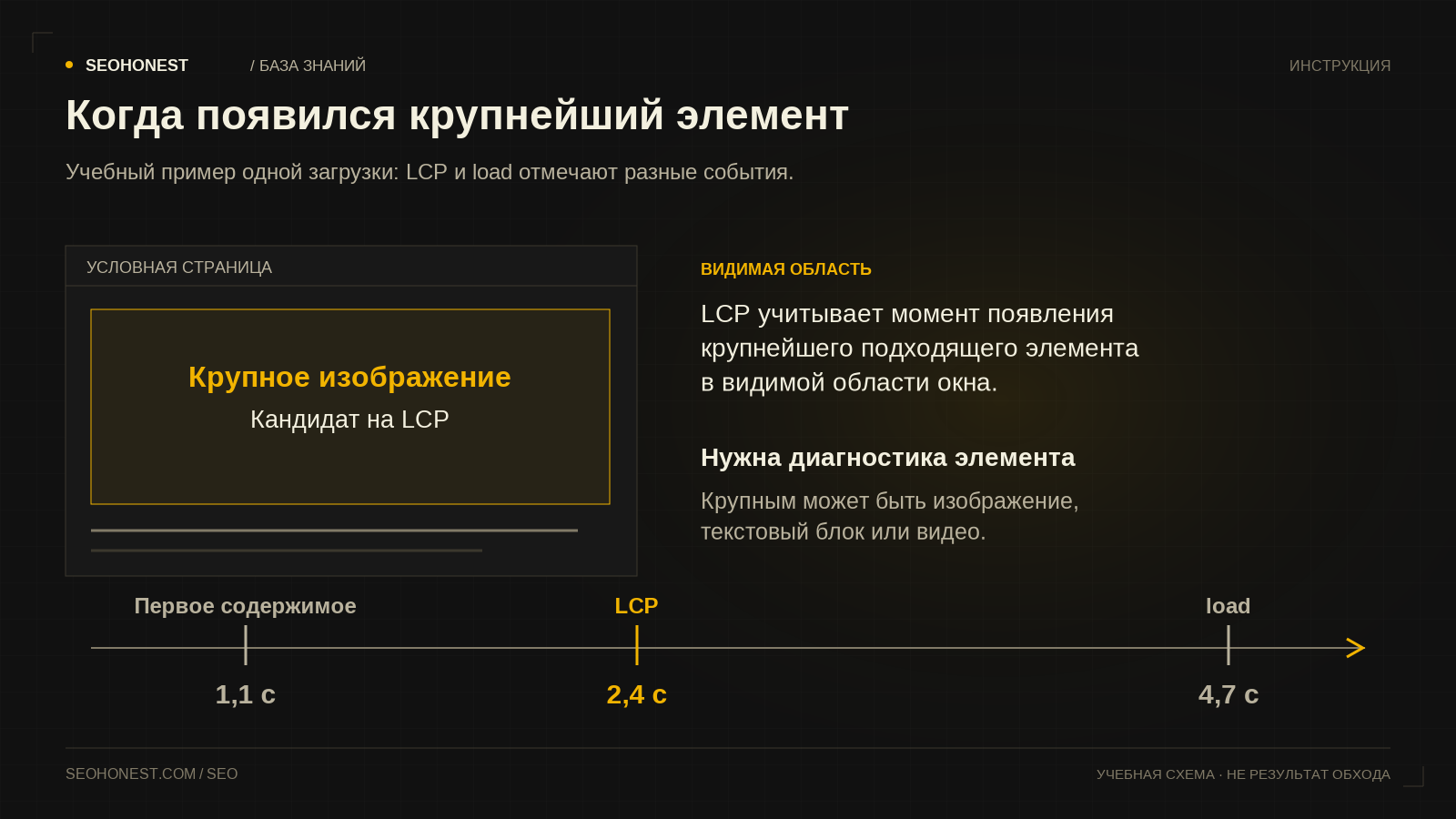
Столбец «LCP» содержит лабораторное измерение мобильного Lighthouse. LCP показывает время появления крупнейшего подходящего элемента в видимой области, например изображения или текстового блока. Подробное определение и примеры есть в статье о LCP.
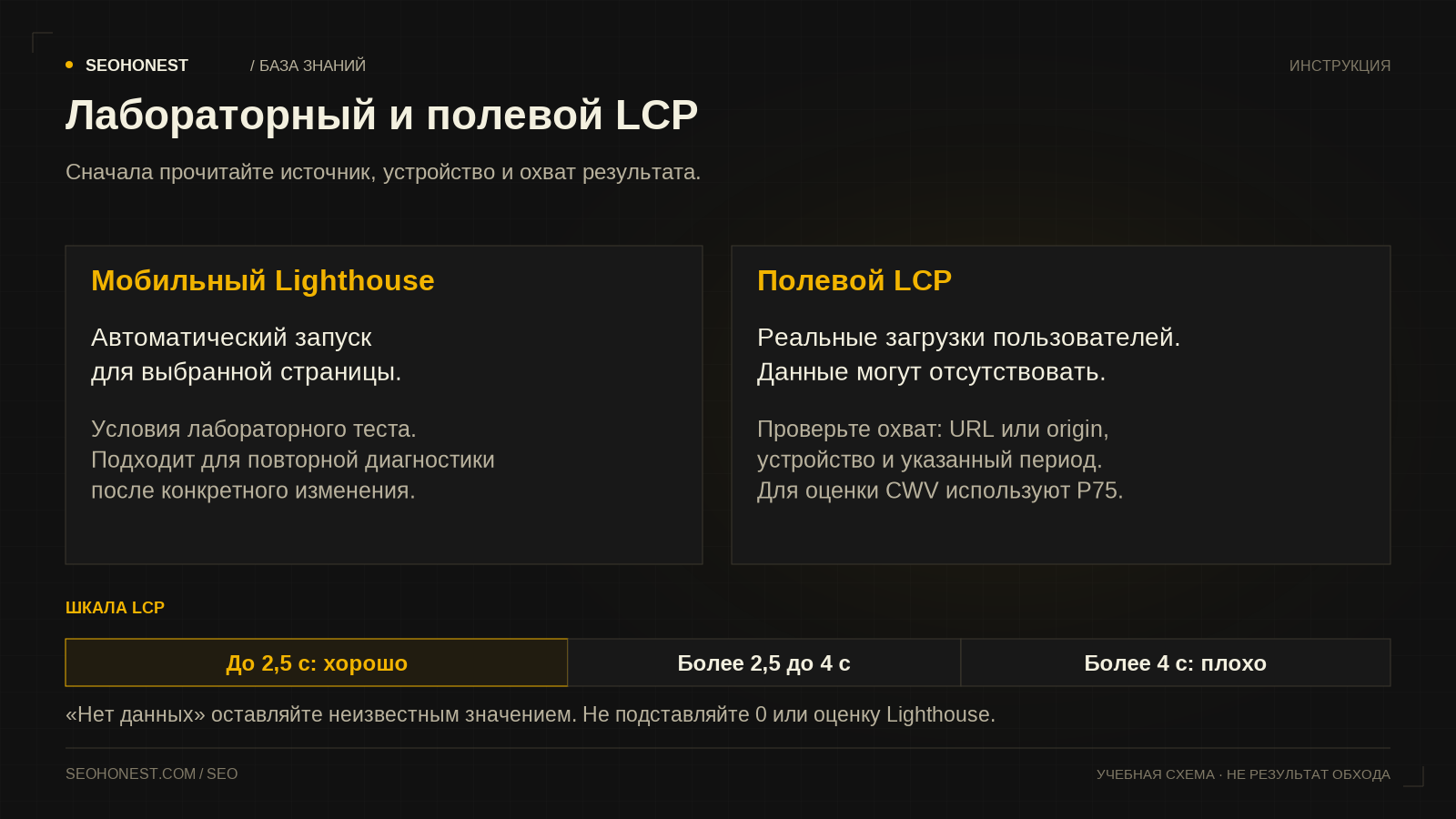
В интерфейсе используется шкала Core Web Vitals: до 2,5 секунды включительно хорошо, свыше 2,5 до 4 секунд требуется улучшение, более 4 секунд плохо. Для оценки реального опыта пользователей web.dev рассматривает 75-й процентиль загрузок отдельно по мобильным и компьютерным устройствам. Один лабораторный запуск не подтверждает выполнение этого условия.
«Полная загрузка» относится к событию load и имеет отдельную справочную шкалу. Не подменяйте ею LCP. «Оценка» показывает общий балл Performance Lighthouse, в котором участвует несколько метрик. Сам по себе этот балл не объясняет, какой ресурс задержал крупнейший элемент.
В строке могут появиться LCP-элемент, FCP, рекомендации с оценкой возможной экономии и отметка «Результат из кеша». Кешированный результат не является новым измерением после ваших изменений. Успешный результат хранится в кеше сервиса 30 минут. Если нужно оценить только что внесённую правку, повторный проход в этот период может показать прежний результат. Отметьте это в файле для исполнителя и не описывайте старый замер как проверку новой версии. Оценка экономии помогает выбрать направление разбора, но не гарантирует, что время страницы сократится ровно на указанное число.
Сводная медиана LCP объединяет измеренных представителей выборки. Это не серия повторных замеров одной страницы. Если меняется состав выборки, меняется и сводное число. Для оценки конкретной правки сравнивайте строки с одними и теми же адресами.
Отделите полевые данные от ошибок
Столбец «Полевой LCP» заполняется, когда источник предоставляет данные. Смотрите подпись охвата: значение может относиться к конкретному URL или всему origin сайта. Эти выборки нельзя без пояснения считать одним измерением. Если данных нет, оставьте этот вывод неизвестным, а не успешным или проваленным.
Фильтр «Без замера» помогает найти строки, для которых результат не получен. Прочитайте причину рядом с адресом. Ошибка загрузки, отказ доступа, тайм-аут или недоступность измерителя не доказывают медленную отрисовку страницы. Если проверка остановилась до появления выбранных адресов, измерений ещё может не быть вовсе.
Сохраните отчёт и проверьте исправления
После завершённого прохода нажмите «Скачать CSV» для таблицы или «Сохранить JSON» для полного отчёта. CSV включает адреса, лабораторный и полевой LCP, полную загрузку, дополнительные метрики, балл Lighthouse и отметку кеша. JSON удобен для сохранения структуры результата и технического разбора. Эти кнопки выгружают данные; обратного импорта JSON в этой форме нет.
Начинайте исправления с конкретного элемента и его задержки: получение HTML, обнаружение и загрузка ресурса, затем отрисовка. Общий порядок разбора показан в документации Lighthouse. После изменений сравните те же URL в сопоставимых условиях и проверьте отметку кеша. Для совместного просмотра других метрик используйте инструкцию по отчёту скорости. Результат проверки не предсказывает изменение позиций в поиске.