
Бывает, что страница быстро открывается, но долго реагирует на фильтр, меню или кнопку. INP Debugger от DebugBear помогает найти такие взаимодействия в лабораторном тесте. Его результат полезен как отправная точка для разбора конкретного действия, а не как оценка всех посетителей сайта.
Когда нужен именно тест взаимодействий
PageSpeed Insights обычно исследует загрузку страницы. Автоматический INP Debugger дополнительно взаимодействует с найденными элементами и показывает задержки. Это другой сценарий. Если проблема возникает при открытии каталога через фильтр, одного повторного измерения скорости первоначальной загрузки может оказаться недостаточно.
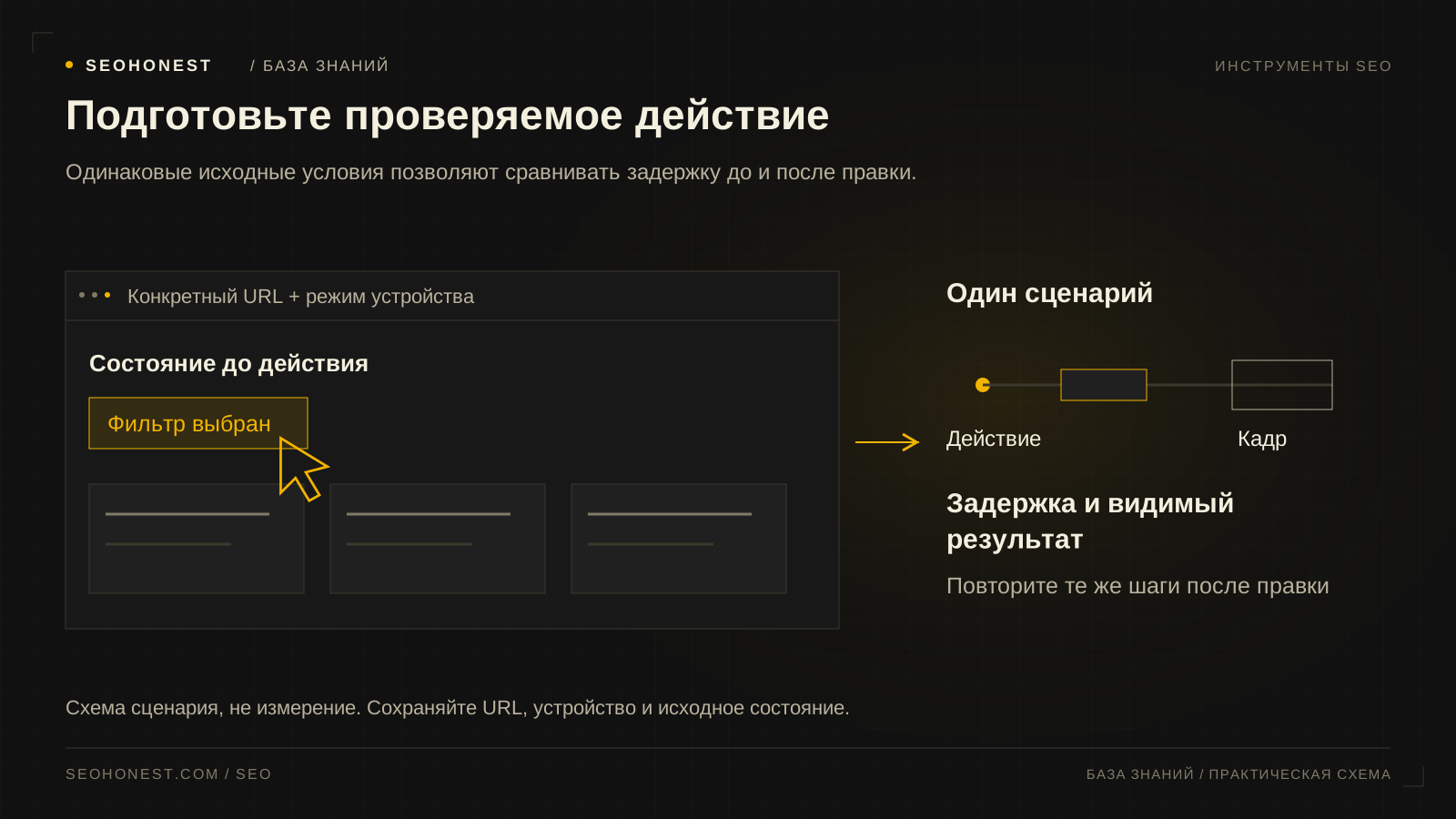
Начните с действия, на которое жалуется пользователь. Запишите его коротко: «открыть мобильное меню», «выбрать производителя», «переключить вкладку характеристик». Укажите страницу и исходное состояние. Это поможет позже сопоставить найденный элемент с настоящей задачей, а не обсуждать весь интерфейс по одному общему числу.
Что можно сделать без подписки
INP Debugger опубликован в разделе бесплатных инструментов DebugBear. Отдельно сервис предлагает постоянный мониторинг и аналитику реальных посетителей. Бесплатный разовый тест не следует воспринимать как бессрочную подписку на эти продукты. Перед подключением мониторинга проверьте условия выбранного плана; для знакомства с задержкой одной страницы он не обязателен.
У бесплатных инструментов меньше возможностей настройки, чем у основного продукта. Не рассчитывайте заранее воспроизвести любой регион, устройство или сетевой профиль. Для сравнения до и после сохраняйте условия, которые доступны в конкретном интерфейсе, и не объединяйте результаты разных режимов в одну последовательность.
Основной продукт мониторинга работает с покупаемыми планами и отдельными квотами; пробный доступ тоже имеет собственные условия. Если вам нужен только поиск медленного элемента, оставайтесь в бесплатном INP Debugger и сначала разберите результат. Постоянный мониторинг стоит выбирать под задачу: какие страницы наблюдать, насколько часто и кому нужны уведомления. Сравнивайте необходимый объём измерений с условиями плана, а не покупайте подписку только ради одного повторного клика.
Как подготовить и запустить проверку
- Выберите публичный URL и убедитесь, что это нужный шаблон страницы.
- Подготовьте безопасный сценарий без реальных покупок, отправки заявок или изменения рабочих данных.
- Откройте INP Debugger, введите URL и выберите доступный режим устройства.
- Запустите тест и дождитесь отчёта по взаимодействиям.
- Найдите элемент, соответствующий вашему сценарию, и запишите его название, задержку и условия.
Если автоматический тест выбрал не тот элемент, воспроизведите нужное действие вручную в браузере. Это не делает отчёт бесполезным: он мог обнаружить отдельную задержку. Но нельзя подменять один сценарий другим и обещать, что исправление найденной кнопки ускорит все действия на сайте.
Что означает задержка элемента
INP связан со временем от пользовательского ввода до следующего визуального обновления. При разборе полезно различать ожидание начала обработки, выполнение обработчиков и задержку показа следующего кадра. Эти части требуют разных проверок: медленная реакция не всегда объясняется только кодом самой кнопки.
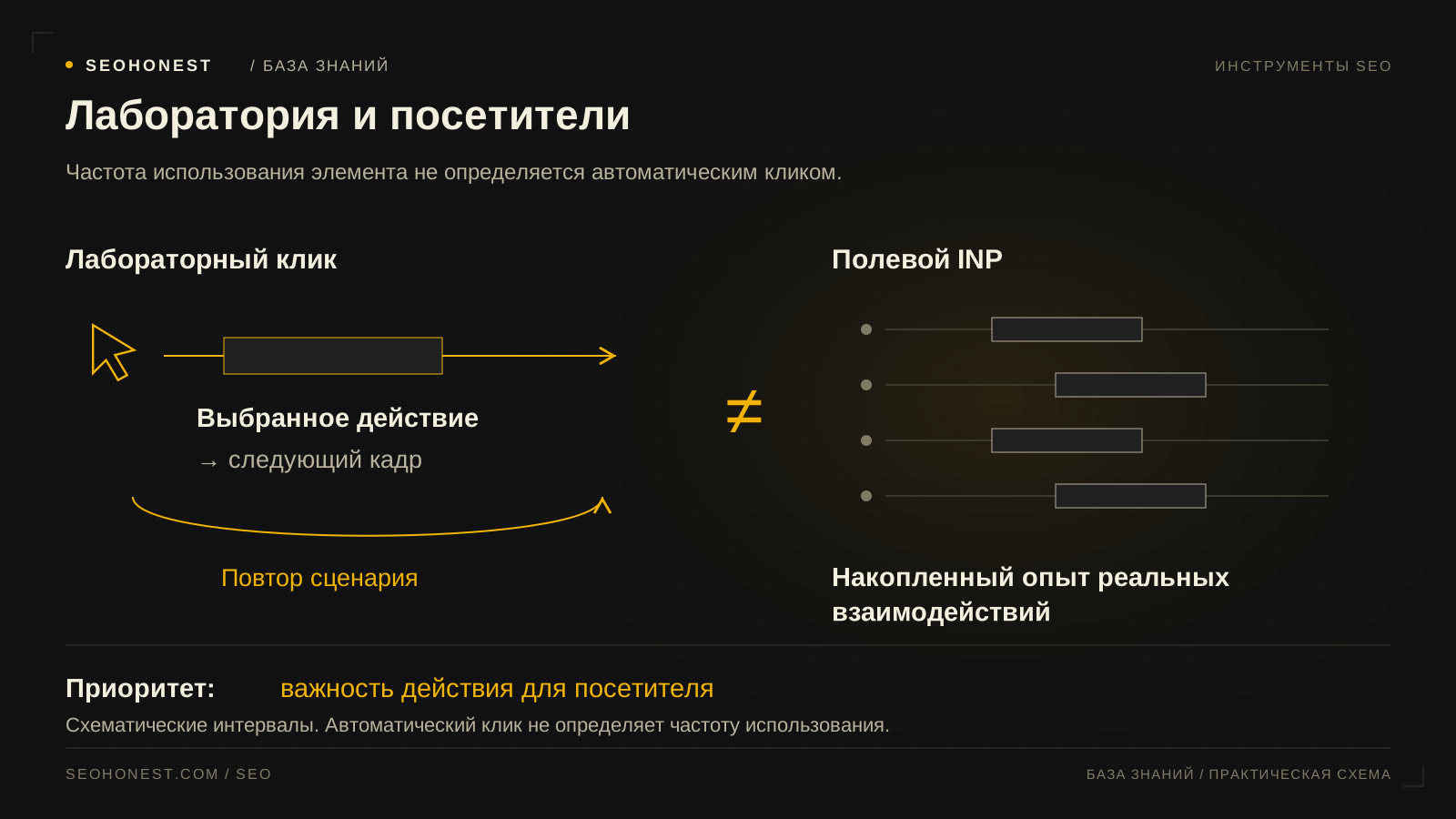
Для полевой оценки INP хорошим считается значение до 200 мс включительно, выше 500 мс относится к плохому диапазону. Но задержка одного автоматического клика не является готовым полевым 75-м процентилем страницы. В отчёте всегда подписывайте источник: лабораторный сценарий конкретного элемента или накопленные данные пользователей.
Пример полезной постановки задачи
Предположим, учебный тест показал 650 мс при выборе фильтра и 80 мс при открытии меню. Это вымышленные значения для объяснения метода. Сформулируйте задачу по фильтру: какой URL, какой пункт выбран, когда появляется результат и воспроизводится ли задержка после повторного открытия страницы. Укажите ссылку на исходный отчёт, если она доступна.
Разработчику нужен воспроизводимый путь до проблемы. Например: открыть категорию в мобильном режиме, дождаться карточек, раскрыть фильтр, выбрать один бренд. Если задержка появляется только при определённом размере списка, сохраните это условие. Случайный быстрый клик по пустому каталогу не опровергает медленную работу полного списка.
Что автоматический тест не устанавливает
Debugger не знает, как часто посетители используют найденный элемент. Редкая служебная кнопка и основной фильтр могут иметь одинаковую задержку, но разную важность для бизнеса. Для расстановки приоритетов добавьте сведения о сценариях аудитории, обращениях пользователей или подходящих данных мониторинга. Не придумывайте частоту кликов по лабораторному отчёту.
Отсутствие CrUX не означает, что взаимодействия быстрые или медленные. Для полевых данных может не хватать наблюдений. В таком случае лабораторный тест остаётся наблюдением о воспроизводимом сценарии. Он помогает исправлять конкретную проблему, но не даёт основания объявлять весь сайт прошедшим Core Web Vitals.
Если тест не открывает сайт
Проверьте публичную доступность URL, редиректы и защиту от автоматических запросов. У бесплатных инструментов DebugBear не гарантированы постоянные IP-адреса. Поэтому нельзя взять IP одного удачного запуска и считать его полным списком будущих тестовых серверов. Для диагностики блокировки пригодятся журналы обращений за время попытки.
В документации указан отличимый user-agent бесплатного INP Debugger. Это полезно для поиска запроса в логах, но само по себе не доказывает доверенность клиента: строку user-agent можно воспроизвести. Не отключайте защиту всего сайта ради одного отчёта. Лучше выяснить точную причину отказа и выбрать согласованный способ проверки.
Как проверить исправление
Повторите тот же путь к элементу после публикации небольшой правки. Сохраните и удачные, и неудачные повторения, если результат нестабилен. Отдельно убедитесь, что действие по-прежнему выполняет свою задачу: фильтр меняет товары, вкладка показывает нужный текст, форма не потеряла проверку введённых данных.
Результат удобно передавать как связку «сценарий → наблюдение → изменение → повторная проверка». Для загрузки первого экрана отдельно исследуйте LCP, а для поисковой оценки групп URL посмотрите Search Console. Такая связка источников точнее одного заявления «сайт стал быстрым».
Источники и документация
Материал проверен по указанным источникам 28 октября 2026 года. Интерфейсы сервисов могут меняться.
Применить на своём сайте
Проверьте таблицу метатегов или сравните скорость страниц разных типов. В отчётах есть ссылки на соответствующие материалы базы.